
Com a Reforma Tributária de 2026, a emissão da Nota Fiscal de Serviço Eletrônica (NFS-e) passou a exigir ainda mais atenção. A padronização nacional da NFS-e, o uso obrigatório de CNAE, NBS, Item da LC 116/2003 e o preenchimento correto dos novos campos fiscais tornaram o processo mais técnico e fiscalizado.
Pensando nisso, a Contajá, contabilidade online especializada em empresas do Simples Nacional, preparou este passo a passo completo e ilustrado, mostrando como emitir a NFS-e no sistema da Prefeitura de Cabo Frio, reduzindo riscos de erro, rejeição da nota e problemas com o Fisco.
Antes de acessar o site da prefeitura é necessário importar o certificado digital no seu computador, seguindo os passos abaixo:
Antes de começar: instale o certificado digital
Antes de acessar o sistema da Prefeitura de Cabo Frio, é obrigatório ter o certificado digital válido e instalado no computador.
Como instalar o certificado digital pela Contajá:
- Acesse a plataforma da Contajá com login e senha
- No menu lateral, clique em Certificado Digital
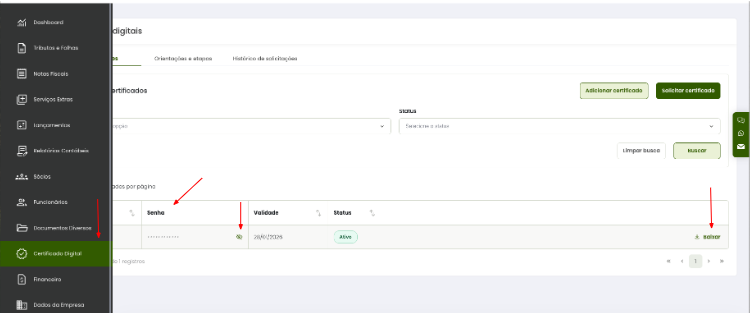
- Selecione a opção Baixar certificado digital
- Aguarde o download automático
- Abra o arquivo e clique em Avançar em todas as etapas
- Informe a senha do certificado
- Selecione para concluir e assim o certificado estará disponível na sua máquina.
Antes de iniciar a emissão da Nota fiscal no portal da prefeitura é importantíssimo ter o certificado digital válido e instalado na sua máquina.
Passo 1: Acesse o portal da Prefeitura de Cabo Frio
Selecione a opção “Entrar com gov.br e-CAC”.
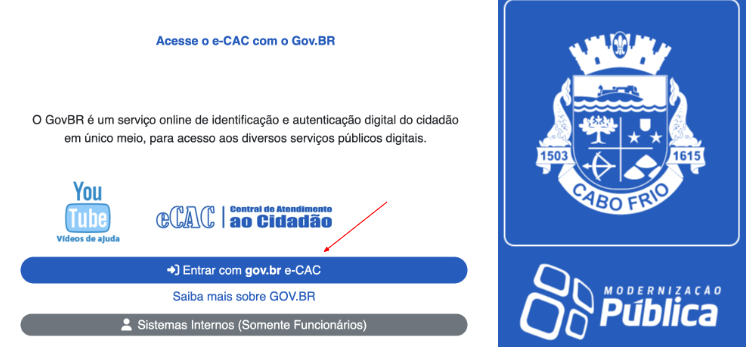
Acesse: https://loginunico.cabofrio.rj.gov.br/loginunico/open.do?sys=SLU&sis=ecac
Selecione a opção: “Seu certificado digital”:
Passo 2: Faça login com o certificado digital
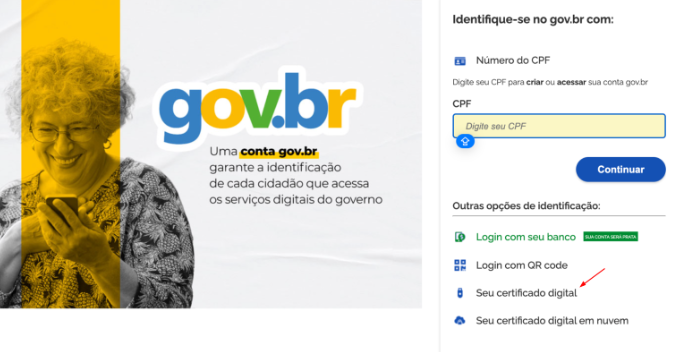
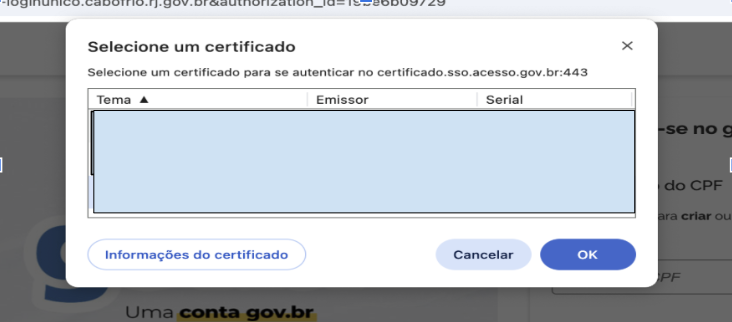
Escolha a opção “Seu certificado digital” e selecione o certificado instalado anteriormente.
Você vai selecionar o certificado digital instalado anteriormente na sua máquina e escolher a opção “OK”:
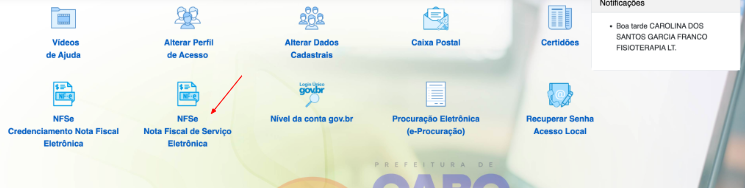
Passo 3: Selecione “NFS-e Nota Fiscal de Serviço Eletrônico”
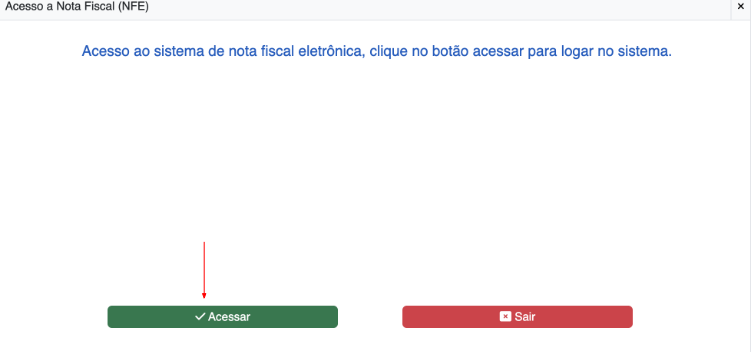
Passo 4: Clique em “Acessar”
Nessa opção costuma travar um pouquinho, então você precisa clicar duas vezes seguidas para abrir a tela.
Selecione a opção: “Acessar”
Passo 5: Selecione “Emitir DPS-e / NFS-e”
No menu lateral, clique no símbolo “>” e selecione “Emitir DPS-e / NFS-e”.
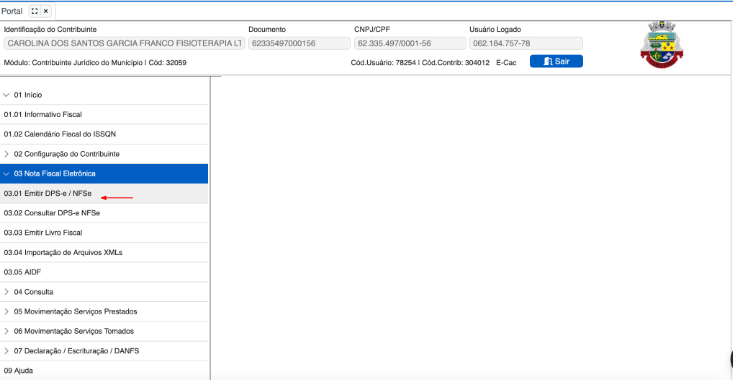
A tela de emissão será aberta automaticamente.
Assim que selecionar já vai aparecer a opção de cadastrar as informações:
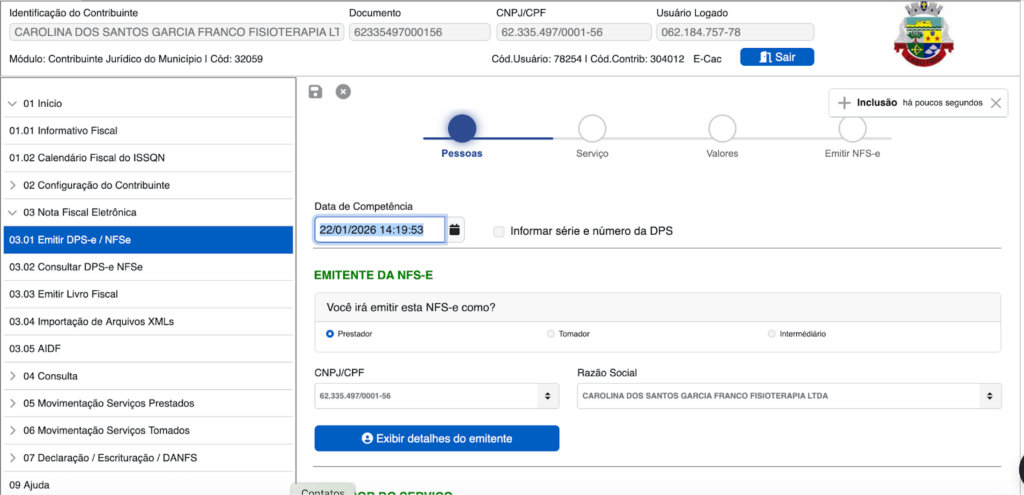
Data da competência: Utiliza sempre a data do mês corrente, mês atual. O certo é sempre que prestar o serviço faça a emissão da nota fiscal.
Na primeira opção acima: Emitente da NFS-e não precisa alterar nada, os campos devem permanecer dessa forma acima.
O próximo passo é informar os dados do seu cliente: Precisa colocar CPF/CNPJ, nome e endereço:
Passo 6: Informe os dados do tomador de serviços
Preencha os dados do cliente:
- CPF ou CNPJ
- Nome/Razão Social
- Endereço
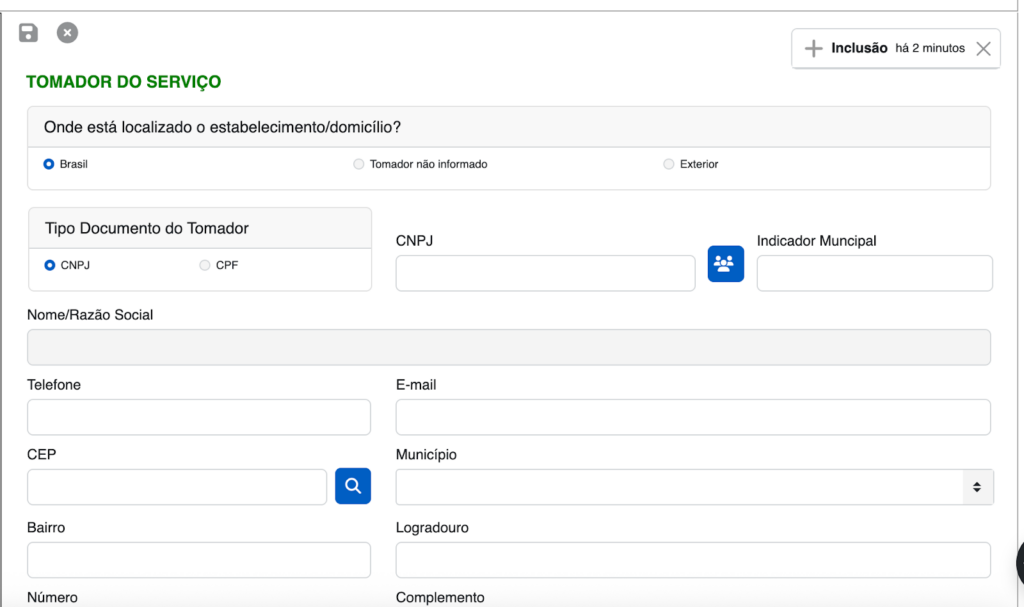
Clique no botão “Buscar tomador” para preencher automaticamente os campos disponíveis.

Na opção “Intermediário do serviço” não altere nada:

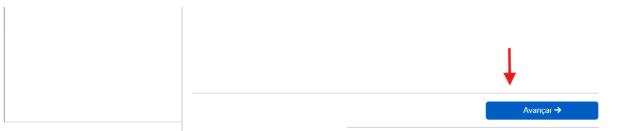
Com esses campos preenchidos, no canto inferior à direita, selecione “Avançar”:
Em “Local da prestação do serviço”, se a prestação ocorreu no próprio município, não precisa editar:
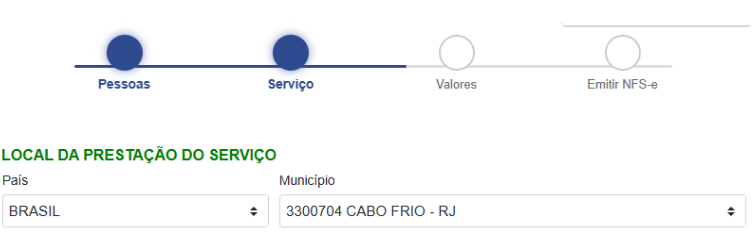
Passo 7: Preencha os dados do serviço prestado
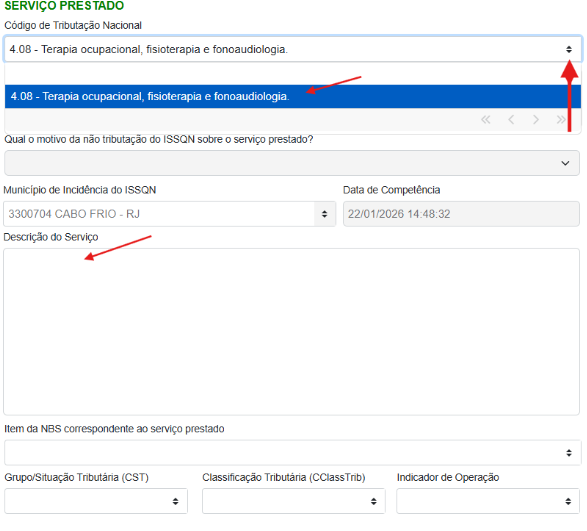
Preencha o “Serviço Prestado” referente a atividade correspondente, conforme as atividades econômicas da empresa.
Para isso, clique nas setinhas para abrir o menu de atividades e selecione a atividade referente a prestação do serviço. Após isso em “descrição do Serviço” detalhe a prestação do serviço.
Os demais campo pode deixar como o sistema informa:
- Descreva detalhadamente o serviço
- Selecione o Código NBS
- Confirme o Item da LC 116/2003
Esses campos são obrigatórios em 2026 e fundamentais para a validação da NFS-e.
No exemplo da Contajá é estamos selecionando um serviço de “Terapia ocupacional”, porém, você deve escolher o serviço que você prestou de acordo com as atividades econômicas da sua empresa, abaixo é apenas um exemplo.
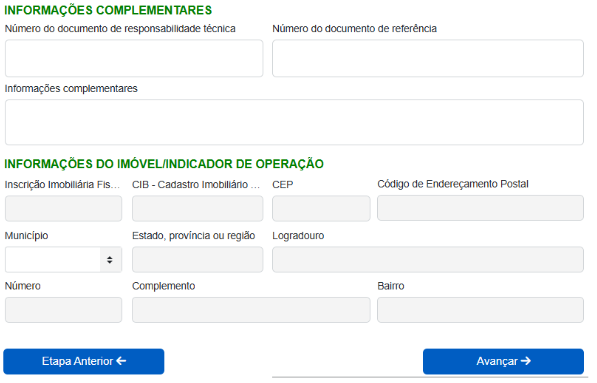
Nas opções “Informações Complementares” e “Informações do Imóvél/indicador de operação” deixar como está, e clicar em “Avançar”:
Passo 8: Informe os valores e a alíquota
No campo “Valores do serviço prestado”, informe o valor total da nota.
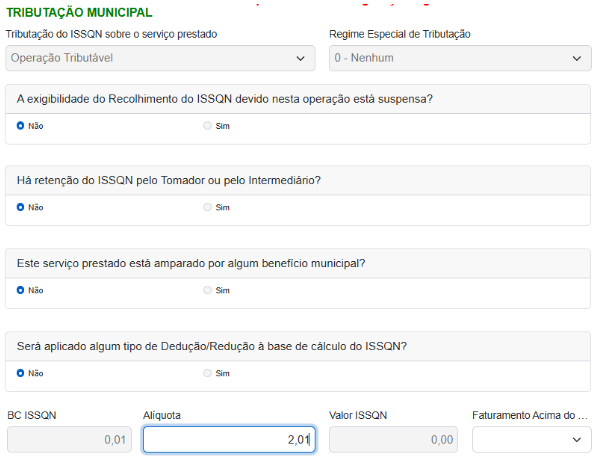
Em Tributação Municipal, preencha a alíquota de 2,01%, conforme padrão do município.

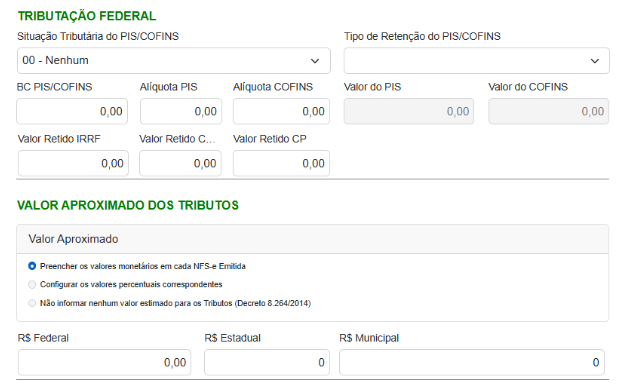
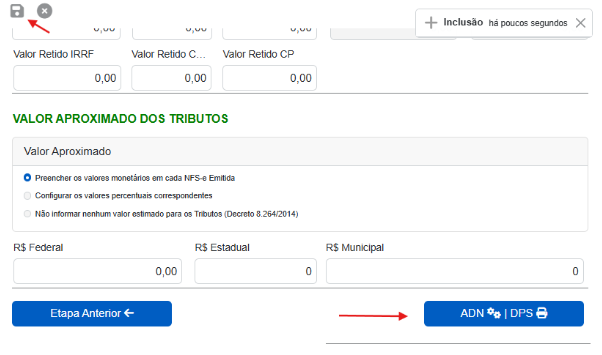
Nas opções “Tributação Federal” e “Valor aproximados dos tributos” não altere nada:
Para finalizar, Clicar no disquete no canto superior à esquerda para gravar os dados e após isso clicar em “ADN/DPS”
Passo 9: Grave e emita a NFS-e
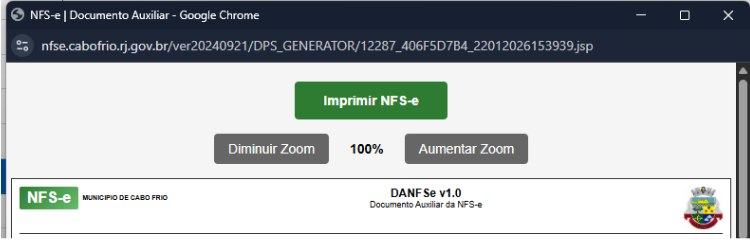
Clique no Pop-Up que irá abrir para gravar os dados. Realize a impressão da NFS-e:
Clique no Pop-Up que irá abrir para gravar os dados. Realize a impressão da NFS-e: