

Empresas prestadoras de serviços estabelecidas em Jaraguá do Sul – SC devem emitir a Nota Fiscal de Serviços Eletrônica (NFS-e) por meio do sistema oficial do município, disponível na plataforma Betha Cloud.
A emissão correta da nota fiscal é essencial para registrar as receitas da empresa, manter a contabilidade organizada e garantir consistência nas informações do negócio.
A seguir, confira o passo a passo completo para emitir NFS-e em Jaraguá do Sul – SC, conforme o sistema atualmente utilizado pela prefeitura.
Passo a passo para emitir NFS-e em Jaraguá do Sul – SC
1. Acesse o portal de emissão
Para iniciar a emissão da nota fiscal, acesse o portal oficial:
https://nota-eletronica.betha.cloud/#/inicio
2. Acesse como contribuinte e faça login
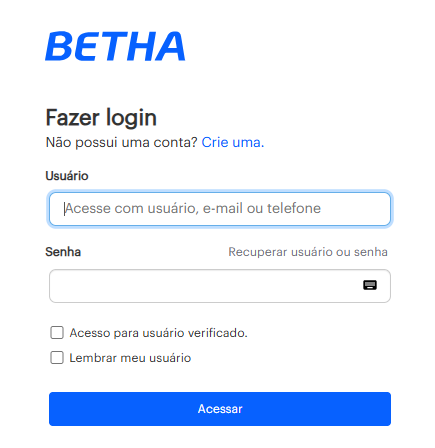
Ao acessar o link, o sistema exibirá a tela inicial da plataforma Betha.
Nesta tela:
- Selecione a opção “Acessar como Contribuinte”

- Informe o usuário e a senha do sistema
- Clique em Acessar
Os dados de acesso não são criados diretamente no portal da prefeitura.
O login e a liberação de acesso devem ser solicitados por meio da plataforma da Contajá, que orienta todo o processo de habilitação junto ao município.
3. Acesse o menu de Notas Fiscais
Após o login:
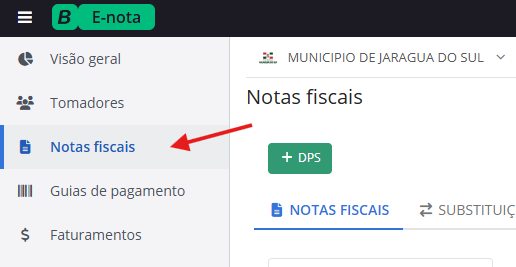
- No menu lateral esquerdo, clique na opção Notas Fiscais
Essa área concentra todas as ações relacionadas à emissão e consulta de notas fiscais.
4. Inicie a emissão de uma nova nota
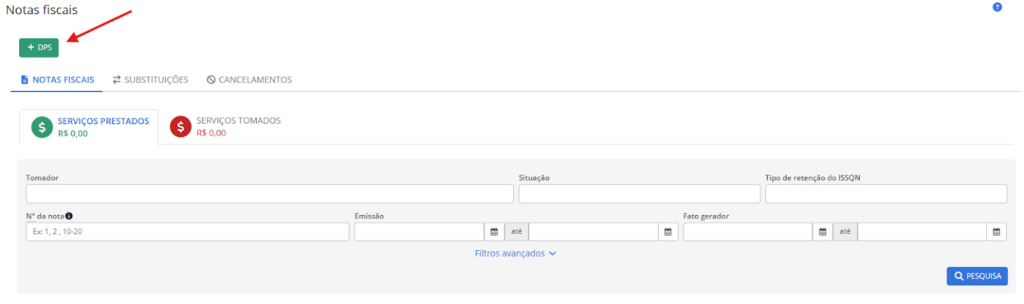
Para emitir uma nova NFS-e:
- Clique no botão verde “+ DPS”
O sistema abrirá o formulário para preenchimento da nota fiscal.
5. Informe a data da prestação e os dados do tomador
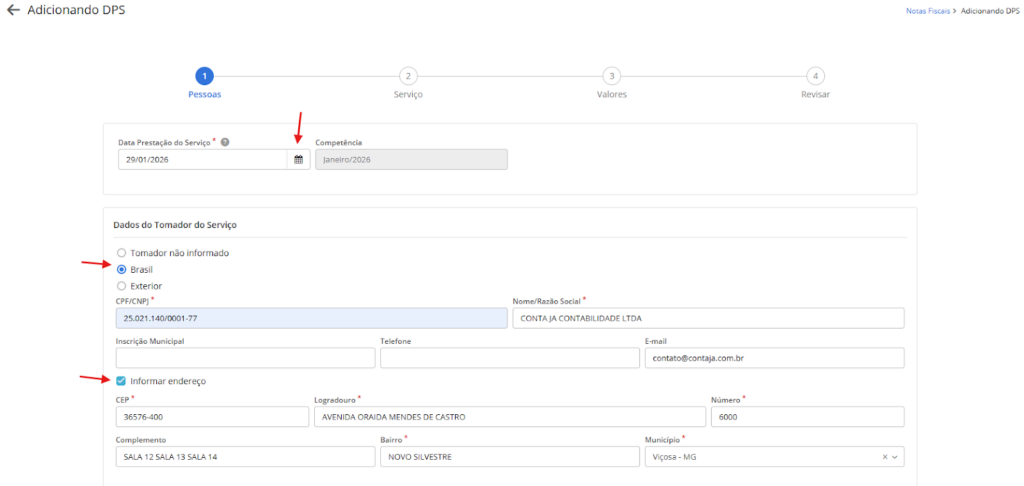
No início da emissão:
- Informe a Data da Prestação do Serviço, clicando no ícone de calendário
- Defina os dados do tomador, escolhendo uma das opções:
- Tomador não informado
- Brasil
- Exterior
Caso opte por informar o tomador, preencha os dados solicitados.
O endereço do tomador pode ser informado ou deixado em branco, conforme a necessidade da operação.
6. Dados do intermediário
Logo abaixo, o sistema exibirá a seção Dados do intermediário do serviço:
- Se não houver intermediário, selecione “Intermediário não informado”
- Caso exista, selecione Brasil ou Exterior e preencha os dados
Após concluir, clique em Avançar.

7. Preencha as informações do serviço
Na tela seguinte, informe os dados do serviço:
- País da prestação
- Município da prestação
- Natureza da operação
- Tipo de retenção
(na maioria dos casos, a opção correta será Não retido; se for diferente, a confirmação deve ser feita com o tomador)
Para preencher os campos, comece digitando o nome da opção desejada e selecione quando o sistema apresentar as sugestões.

8. Informe a lista de serviço, NBS e descrição
Ainda na mesma tela:
- Selecione a Lista de Serviço
- Informe o NBS
- Preencha o campo Descrição detalhada do Serviço, descrevendo claramente a atividade realizada
O sistema permite digitar as três primeiras letras para localizar as opções disponíveis.
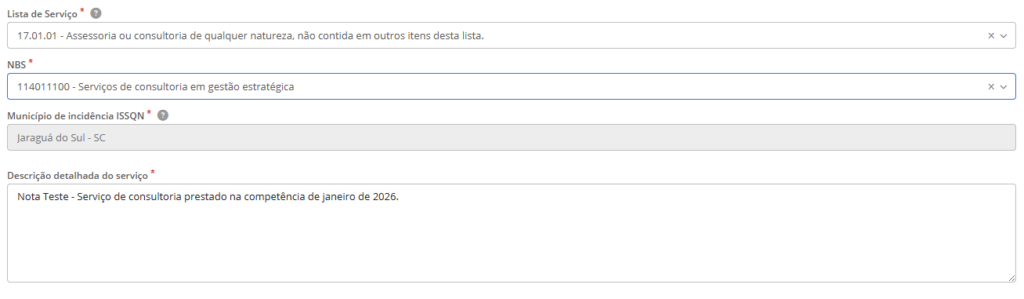
Após preencher todos os campos, clique em Avançar.
9. Informe valores e regime de tributação
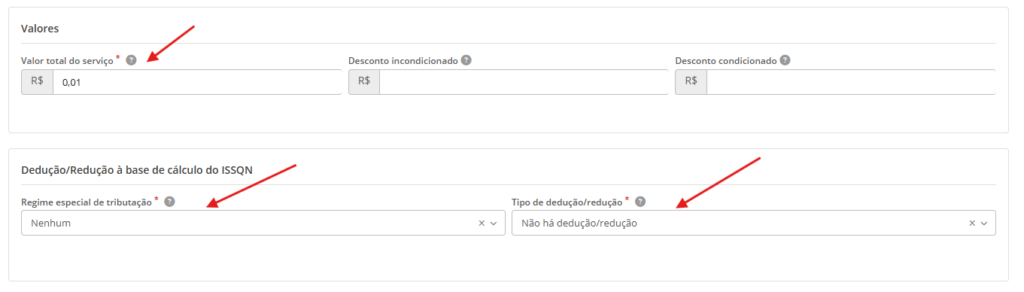
Na etapa seguinte:
- Informe o valor total do serviço
- Selecione o regime de tributação
- Indique se há dedução ou retenção
Em seguida, preencha os campos:
Cálculo do ISSQN
- Selecione Informar alíquota
- Para empresas do Simples Nacional, normalmente é utilizada a alíquota 2,01%
- Para outros regimes, a alíquota deve ser confirmada com a contabilidade
Tributação Federal
- No campo Situação Tributária, selecione Nenhum
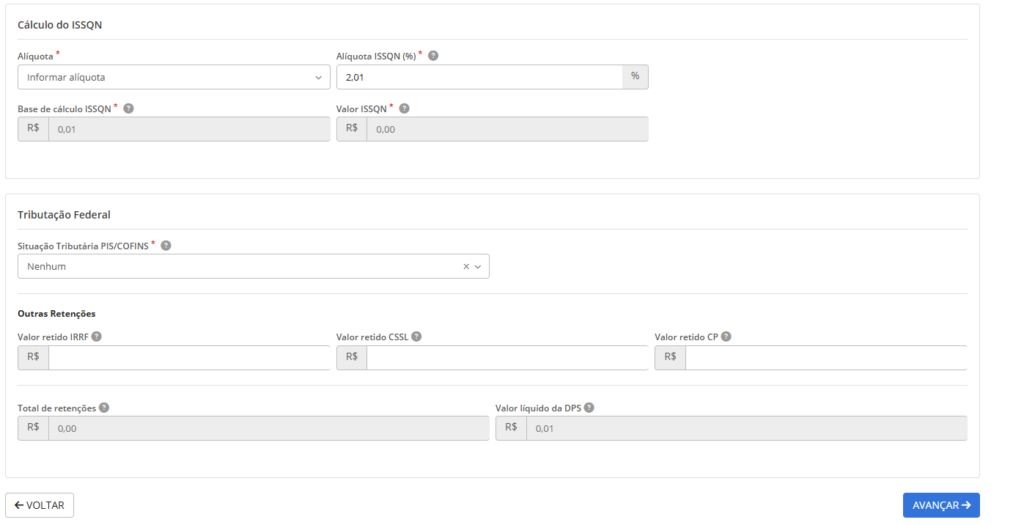
Após o preenchimento, clique em Avançar.
10. Revise e emita a DPS
Na última tela:
- Revise cuidadosamente todas as informações preenchidas
- Estando tudo correto, clique em Emitir DPS
Após a emissão:
- A nota poderá aparecer inicialmente com status “Aguardando”
- Aguarde alguns instantes e atualize a página
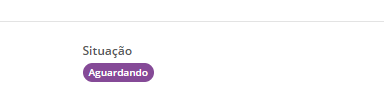
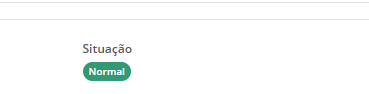
O status correto da nota emitida é “Normal”, indicando que a NFS-e foi autorizada e recebida corretamente pelo sistema.
11. Imprima ou salve a nota fiscal
Com a nota em situação Normal:
- Clique na opção Imprimir nota para gerar o documento
- Salve o arquivo ou imprima conforme a necessidade da empresa
Atenção ao NBS e à classificação do serviço
A correta indicação do NBS é fundamental para evitar inconsistências na emissão da nota fiscal.
Para entender melhor os códigos de atividade, consulte também:
https://servicos.contaja.com.br/cnaes/
Conte com a Contajá para organizar sua contabilidade
A Contajá apoia empresas na organização contábil, no correto registro das receitas e na padronização das informações que impactam a gestão do negócio.