

Empresas prestadoras de serviços estabelecidas em Mogi das Cruzes – SP devem emitir a Nota Fiscal de Serviços Eletrônica (NFS-e) por meio do sistema oficial da prefeitura, disponível no portal do município.
Emitir corretamente a NFS-e é essencial para registrar as receitas da empresa, manter a contabilidade organizada e garantir conformidade com as exigências municipais.
A seguir, confira o passo a passo completo para emitir NFS-e em Mogi das Cruzes – SP, conforme o sistema atualmente utilizado.
Passo a passo para emitir NFS-e em Mogi das Cruzes – SP
1. Acesse o portal de emissão
Para iniciar a emissão da nota fiscal, acesse o portal oficial da prefeitura:
2. Faça login no sistema
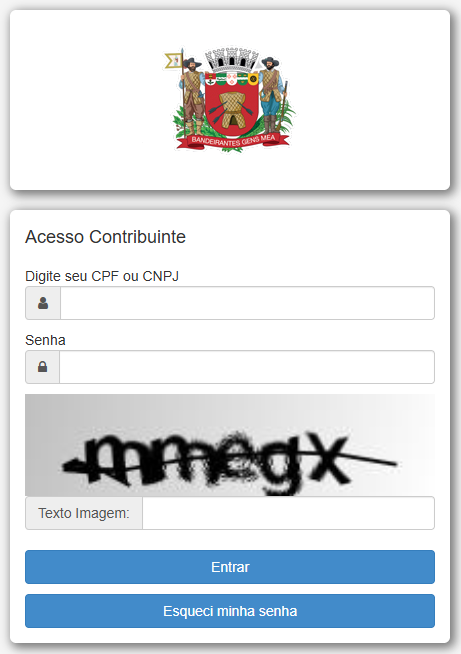
Na tela de acesso do contribuinte:
- Informe o CPF ou CNPJ
- Informe a senha
- Preencha o CAPTCHA
- Clique em Entrar
Os dados de acesso não são criados diretamente no portal da prefeitura.
O login e a liberação do acesso devem ser solicitados por meio da plataforma da Contajá, que orienta todo o processo junto ao município.
3. Acesse o menu de Nota Fiscal
Após o login:
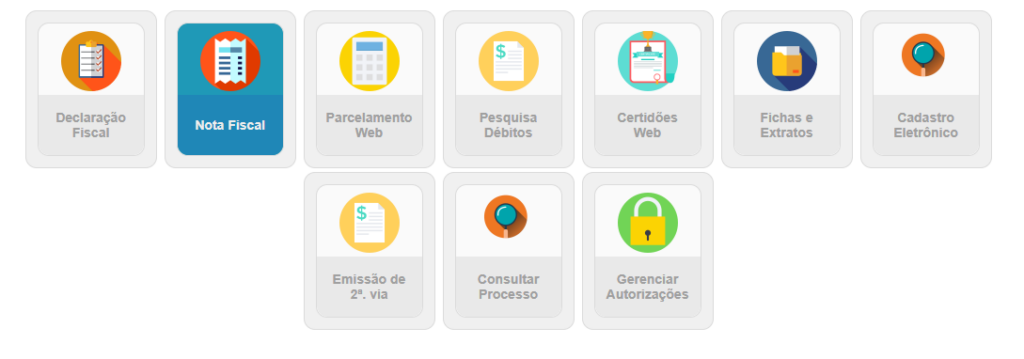
- Clique em Nota Fiscal
Em seguida:
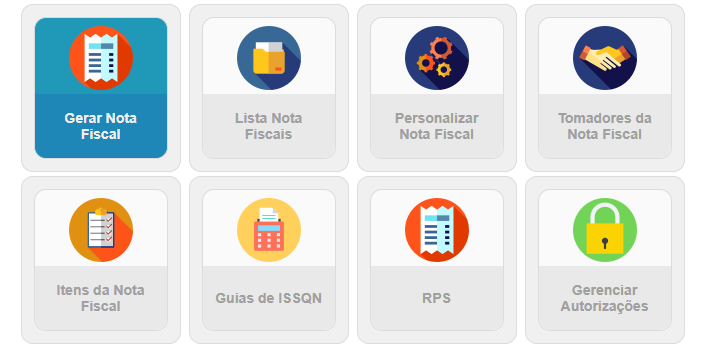
- Selecione a opção Gerar Nota Fiscal
Esse caminho direciona para a tela de emissão da NFS-e.
4. Informe a localização do tomador
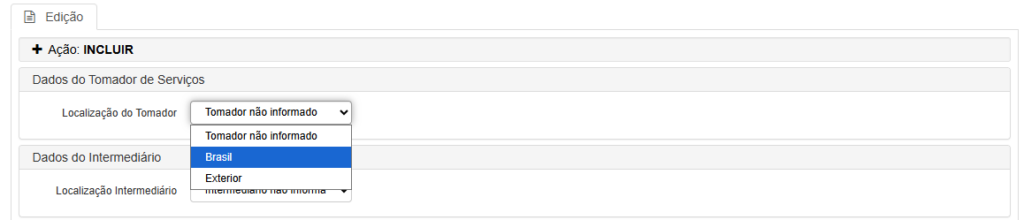
O primeiro passo da emissão é indicar a localização do tomador do serviço.
Selecione uma das opções:
- Brasil
- Exterior
- Não informado
Após a seleção, o sistema exibirá novos campos.
Preencha todos os campos sinalizados em vermelho, pois são obrigatórios.
O que significa “Indicação da Operação”?
Esse campo informa onde está domiciliado o tomador do serviço.
Na maioria dos casos, a opção correta é:
“Local do domicílio principal do adquirente.”
Essa informação influencia a forma como o serviço é enquadrado no sistema.
5. Dados do intermediário
No campo Dados do Intermediário:
- Preencha apenas se houver intermediário na operação
- Caso contrário, mantenha a opção “Intermediário não informado”

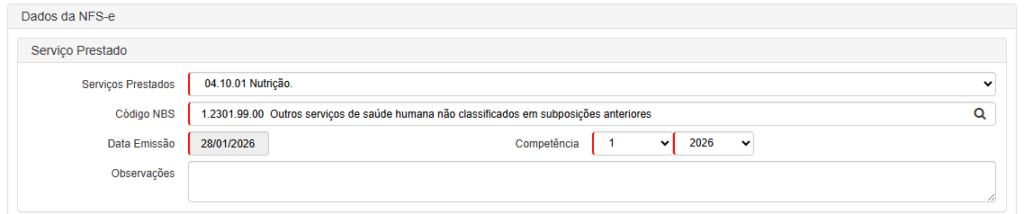
6. Preencha os dados da NFS-e
Na seção Dados da NFS-e:
- Selecione o Serviço prestado
- Informe os dados correspondentes à atividade exercida
Essas informações devem estar alinhadas à atividade efetivamente realizada pela empresa.
7. Tributação do ISSQN
No campo Tributação ISSQN:
- Selecione Sim ou Não
Essa opção deve ser marcada conforme o caso de:
- Imunidade
- Exportação de serviços
- Não incidência do ISSQN

8. Informe o local da prestação do serviço
Em Local da prestação do serviço:
- Informe o País
- Informe o Município de prestação
Ao digitar, o sistema exibirá opções automaticamente.
Selecione a opção correspondente à prestação realizada.

9. Descreva o serviço e informe o valor
No campo Descrição do Serviço:
- Detalhe claramente o serviço prestado
- Informe o valor da prestação
A descrição deve ser objetiva e compatível com a atividade selecionada.

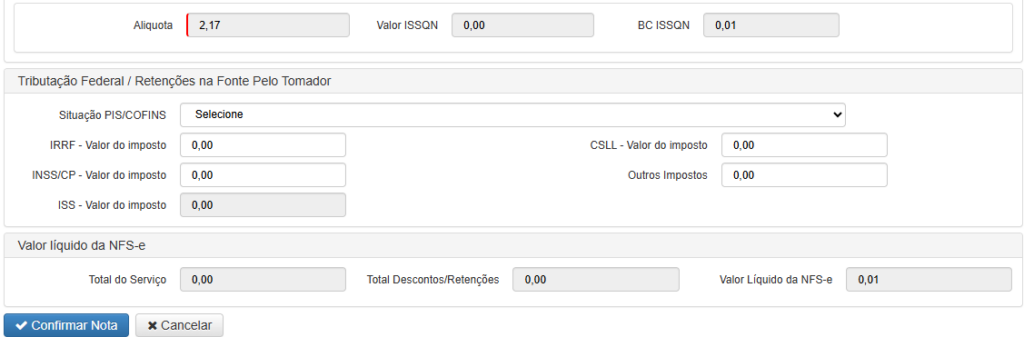
10. Confirme a nota fiscal
Após preencher todos os campos:
- Revise cuidadosamente todas as informações
- Caso esteja tudo correto, clique em Confirmar Nota
Se algum campo obrigatório não estiver preenchido, o sistema impedirá a emissão.
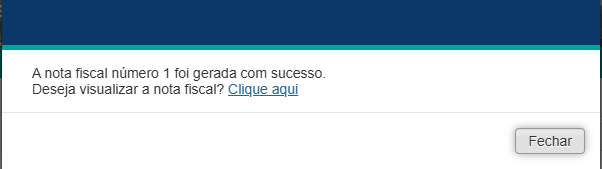
11. Visualize e faça o download da NFS-e
Após a confirmação:
- O sistema exibirá uma mensagem de sucesso
- Clique em “Clique aqui” para visualizar a nota fiscal
- Faça o download ou a impressão da NFS-e
Atenção ao NBS e à classificação do serviço
A correta indicação do NBS é fundamental para evitar inconsistências na emissão da nota fiscal.
Para entender melhor os códigos de atividade, consulte também:
https://servicos.contaja.com.br/cnaes/
Conte com a Contajá para organizar sua contabilidade
A Contajá apoia empresas na organização contábil, no correto registro das receitas e na padronização das informações que impactam a gestão do negócio.