

Empresas prestadoras de serviços estabelecidas em Porto Velho – RO devem emitir a Nota Fiscal de Serviços Eletrônica (NFS-e) por meio do sistema oficial da prefeitura.
Antes de acessar o portal municipal, é obrigatório que o certificado digital esteja instalado corretamente no computador, pois ele é utilizado para autenticação no sistema de emissão.
A seguir, confira o passo a passo completo para emitir NFS-e em Porto Velho – RO, conforme o procedimento atualmente exigido pelo município.
Passo a passo para emitir NFS-e em Porto Velho – RO
Veja o passo a passo:
1. Instale o certificado digital no computador
Antes de iniciar a emissão da nota fiscal no portal da prefeitura, é indispensável que o certificado digital válido esteja instalado na máquina.
Para clientes da Contajá, o processo é feito diretamente pela plataforma:
- Acesse a plataforma da Contajá com login e senha.
- No menu lateral esquerdo, clique na aba Certificado Digital.
- Localize o certificado vinculado à empresa.
- Clique na opção Baixar certificado digital.
- O download será iniciado automaticamente.
- Clique duas vezes no arquivo baixado e avance todas as etapas da instalação, sem alterar nenhuma configuração.
- Informe apenas a senha do certificado, disponível na própria plataforma da Contajá.
- Conclua a instalação.
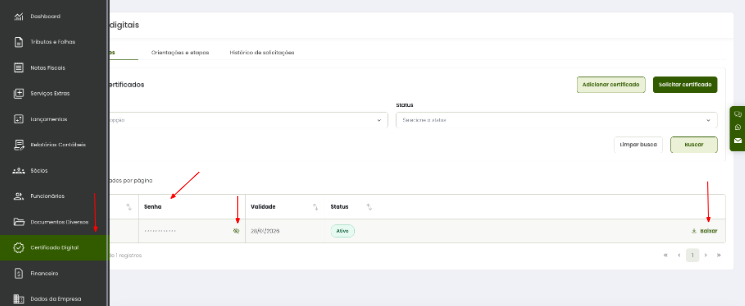
Após esse processo, o certificado digital estará disponível no computador para uso no portal da prefeitura.
2. Acesse o portal da Prefeitura de Porto Velho
Com o certificado digital instalado, acesse o sistema de emissão de notas fiscais:
https://nfse.portovelho.ro.gov.br/#/login
Na tela de acesso, você pode:
- Selecionar o certificado digital instalado e clicar em OK
ou - Optar pela entrada via Usuário e senha, selecionando a opção correspondente e clicando em Entrar
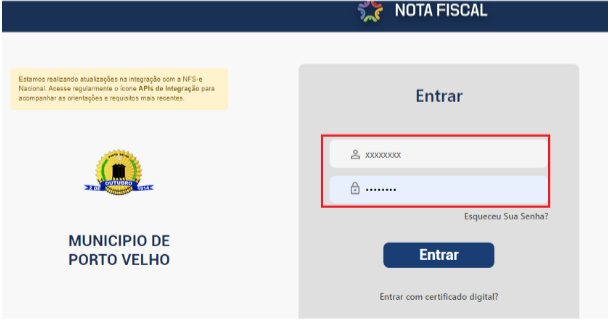
O acesso (usuário, senha e liberação) deve ser solicitado previamente por meio da plataforma da Contajá.
3. Selecione a opção “Nota Fiscal – Emissão”
Após realizar o login:
- No menu principal do sistema, clique na opção Nota Fiscal – Emissão
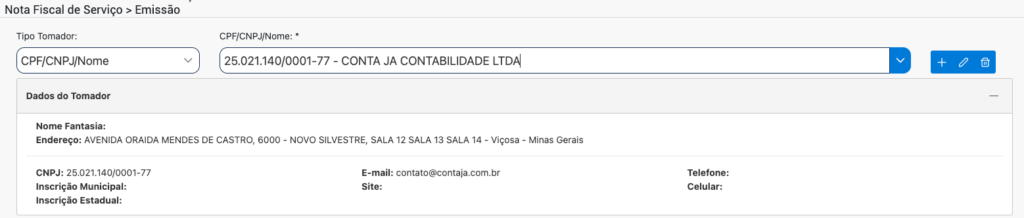
Essa opção direciona para a tela onde será feito o preenchimento da NFS-e.
4. Informe os dados do tomador do serviço
Na tela de emissão:
- Informe o CPF ou CNPJ do tomador
- Informe o nome
- Clique em Buscar
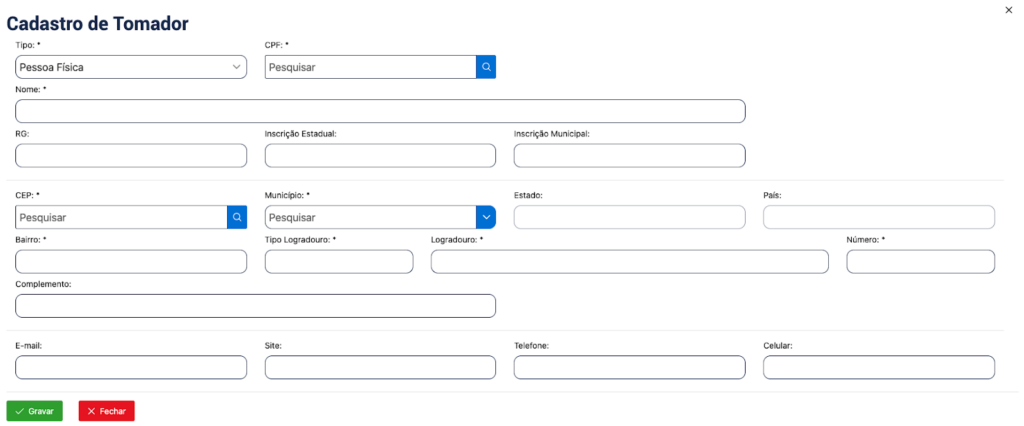
Caso o tomador ainda não esteja cadastrado:
- Clique no botão “+”
- Preencha os dados solicitados (pessoa física ou jurídica)
- Salve o cadastro para prosseguir
Os dados utilizados no sistema devem ser sempre do cliente para quem o serviço foi prestado.
5. Preencha a data do fato gerador
No campo Data do fato gerador:
- Utilize sempre a data do mês corrente
- O correto é que a nota fiscal seja emitida no mesmo mês em que o serviço foi prestado
6. Selecione o NBS
No campo NBS:
- Selecione o código que melhor representa o serviço efetivamente prestado
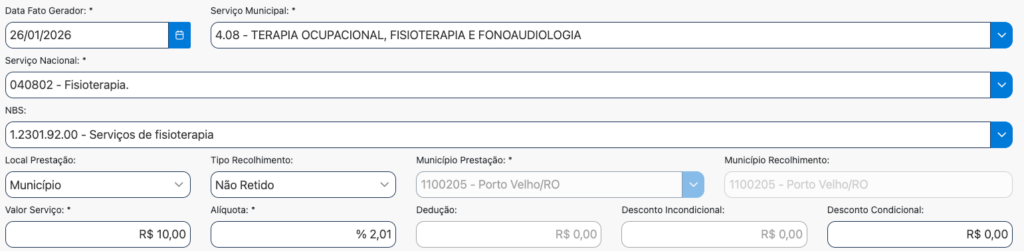
Essa escolha faz parte da adaptação ao Emissor Nacional de NFS-e.
De toda forma, o próprio sistema da prefeitura tende a sugerir o NBS adequado com base na atividade informada.
7. Informe a descrição do serviço
No campo Descrição do serviço:
- O texto é livre
- Descreva de forma clara o serviço realizado
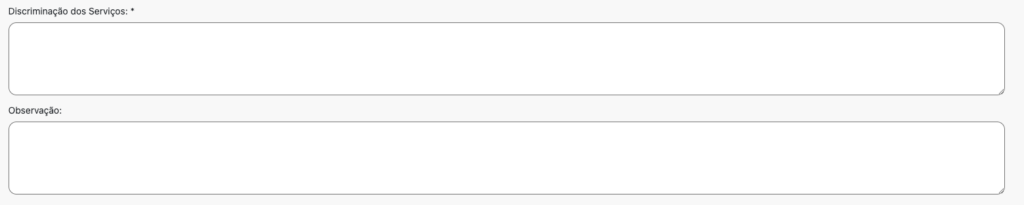
O campo Observação não é obrigatório e pode ser preenchido apenas se necessário.
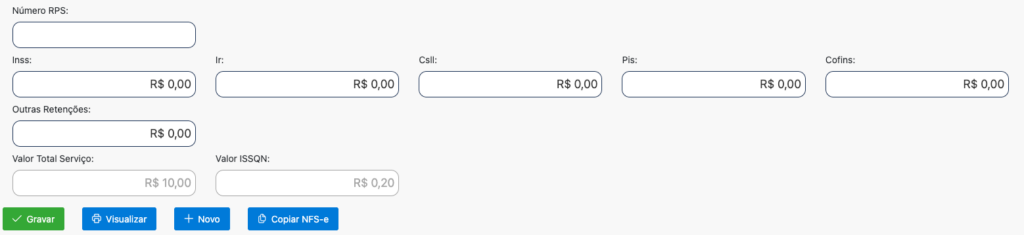
8. Revise os valores da nota
Antes de finalizar:
- Verifique os campos de valor do serviço
- Confira ISS, deduções e demais valores exibidos pelo sistema
Essas informações devem refletir exatamente a operação realizada.
9. Grave a nota fiscal
Após conferir todos os dados:
- Clique na opção Gravar
A nota fiscal será registrada no sistema e ficará disponível para visualização, download e impressão.
Atenção à correta classificação da atividade
A correta indicação do NBS e da descrição do serviço é essencial para evitar inconsistências na emissão da nota fiscal.
Para entender melhor os códigos de atividade, consulte também:
https://servicos.contaja.com.br/cnaes/
Conte com a Contajá para organizar sua contabilidade
A Contajá apoia empresas na organização contábil, no correto registro das receitas e na padronização das informações utilizadas na emissão de notas fiscais.