
Emitir nota fiscal em Sorriso (MT) exige certificado digital instalado e preenchimento correto do item do serviço e do código NBS dentro do sistema ÁgiliCloud. Em 2026, com as mudanças da Reforma Tributária, o correto enquadramento do serviço e a validação dos campos IBS e CBS passaram a fazer parte do resumo da NFS-e.
A seguir, você confere o procedimento completo conforme o sistema da Prefeitura de Sorriso.
Passo a passo para emitir nota fiscal em Sorriso (MT)
Entenda o passo a passo que a Contajá preparou para você:
Instale o certificado digital
Antes de acessar o portal da prefeitura, é obrigatório ter o certificado digital válido e instalado na máquina.
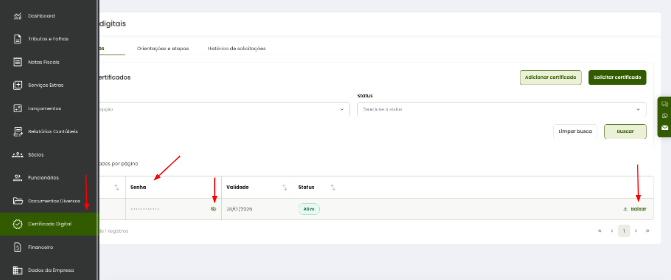
- Acesse a plataforma da Contajá com login e senha.
- No menu lateral, clique em Certificado Digital.
- Selecione baixar certificado digital.
- O download iniciará automaticamente.
- Clique duas vezes no arquivo baixado.
- Avance sem alterar as configurações e insira a senha disponível na plataforma.
- Conclua a instalação.
Com o certificado instalado, prossiga para o portal da prefeitura.
Acesse o sistema da prefeitura
Entre no endereço:
portal NFS-e oficial de Sorriso
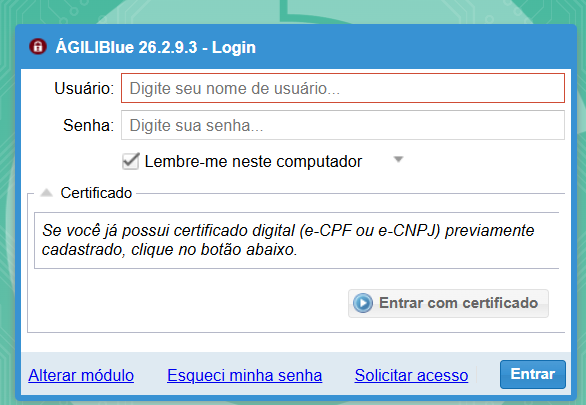
- Selecione a opção Usuário e senha.
- Informe seus dados de acesso.
- Selecione a Competência correspondente ao mês da emissão e clique em entrar.
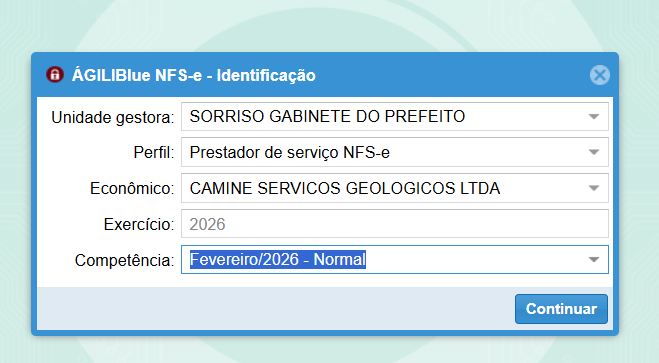
Selecione emissão NFS-e
Após acessar o sistema:
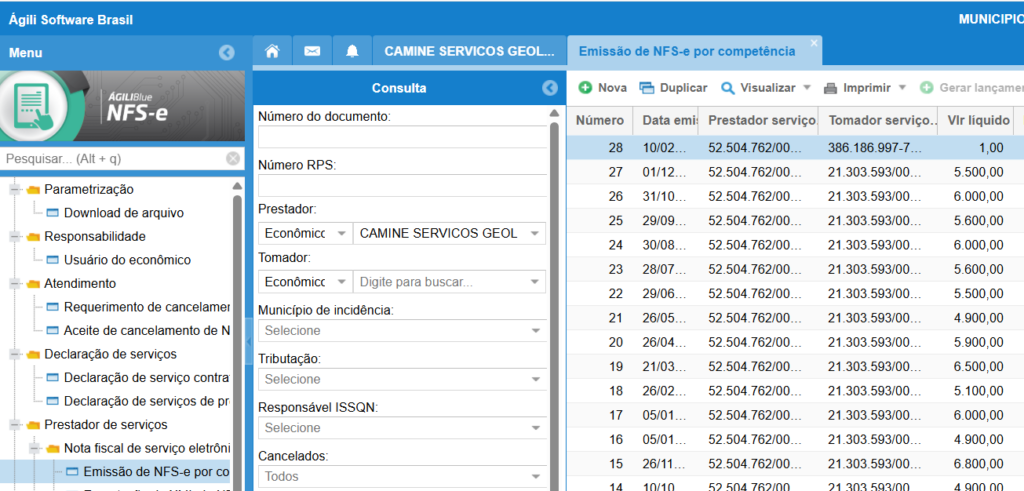
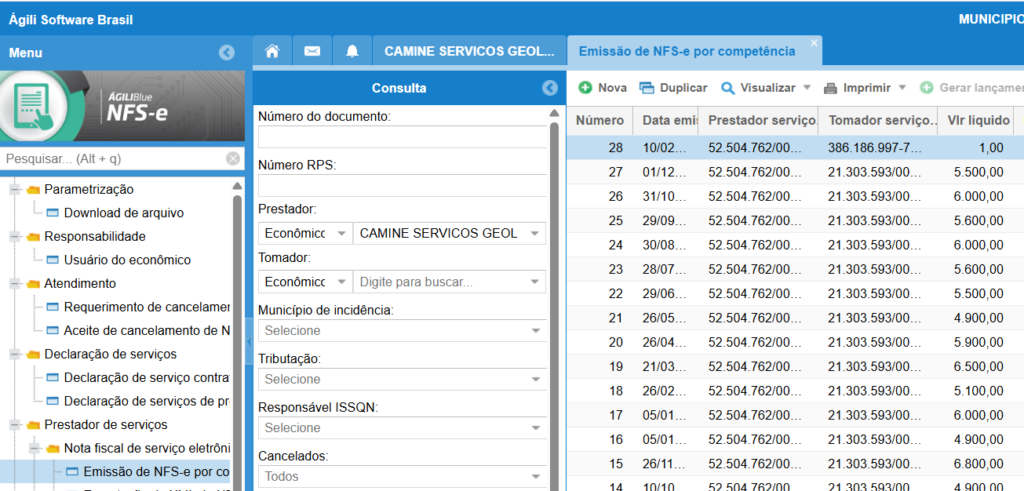
Clique em Emissão NFS-e.
Informe o item do serviço e o código NBS
Na tela de emissão:
- Selecione o item do serviço conforme sua atividade.
- Informe o código NBS correspondente ao serviço prestado.
- Clique em salvar.
O NBS deve refletir exatamente o serviço executado. Caso tenha dúvida sobre qual código utilizar, consulte antes de confirmar:
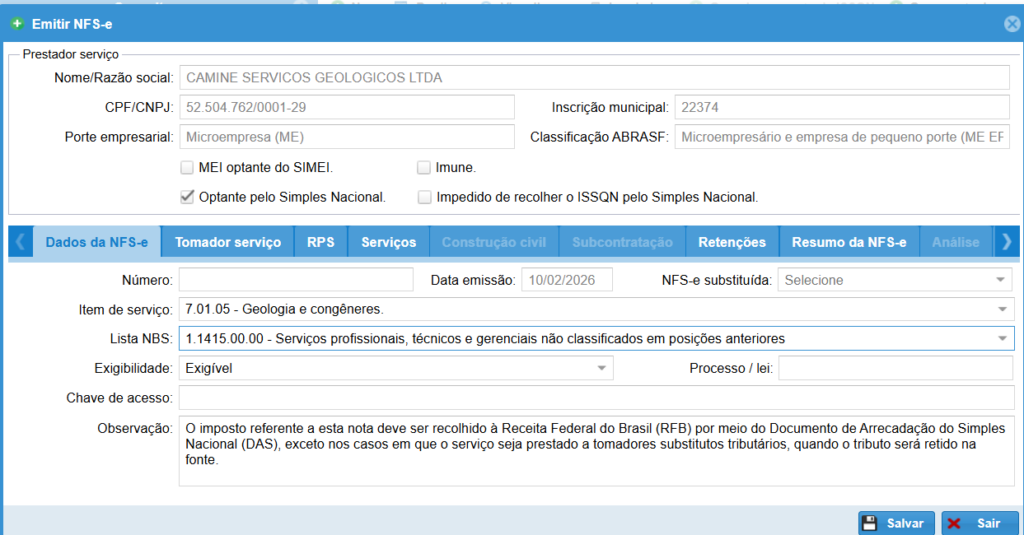
Com as mudanças de 2026, a correta escolha do NBS influencia diretamente na coerência fiscal da nota.
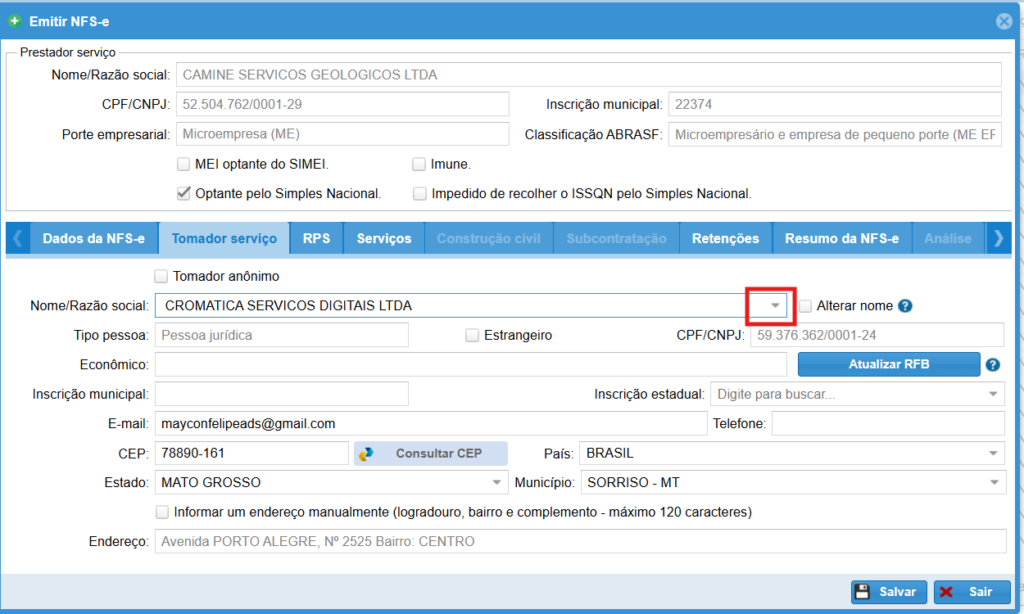
Informe os dados do tomador
Preencha:
- CNPJ ou CPF
- CEP
- Demais dados cadastrais
Após conferir, clique em Próximo passo.
Deixe a guia RPS em branco
Na aba RPS:

Não preencha os campos.
Mantenha a guia em branco.
Insira as informações do serviço
Preencha:
- Descrição do serviço
- Código CNAE
- Quantidade
- Valor unitário
- Valor bruto
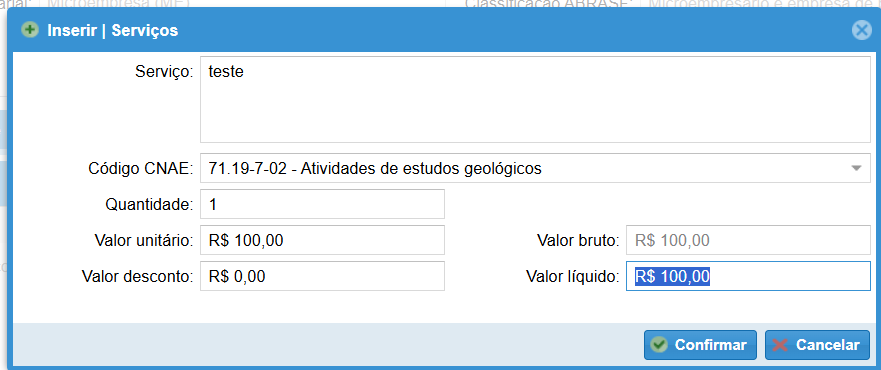
Depois, clique em Confirmar.
Tela de retenções
Para empresas optantes pelo Simples Nacional:
Os campos de retenção devem permanecer zerados.
O recolhimento dos impostos é realizado via DAS.
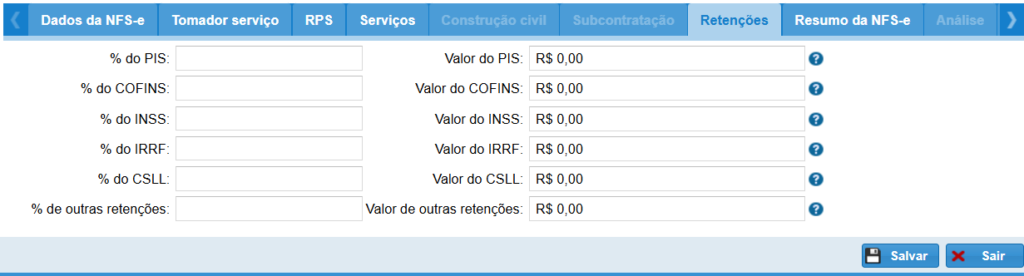
Confira o resumo da NFS-e
Na aba Resumo da NFS-e:
Revise:
- Município de incidência
- Responsável pelo ISSQN
- Total dos serviços
- Base de cálculo
- Valor do ISS
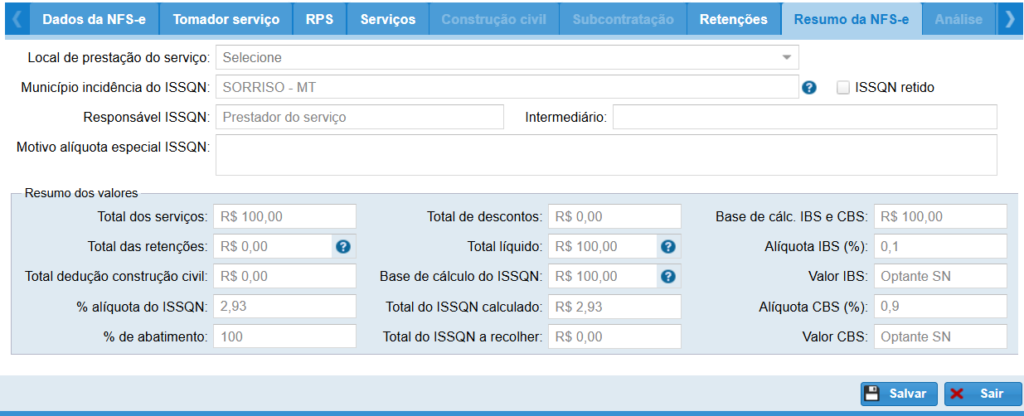
Observe que no campo IBS e CBS aparecerá “Optante SN”.
Isso indica que esses tributos não se aplicam às empresas do Simples Nacional e não haverá recolhimento separado.
Após conferir todos os dados:
Clique em Salvar.
A NFS-e será automaticamente gerada e emitida.
Atenção em 2026
Com a evolução do sistema tributário, erros no item do serviço, NBS ou retenções podem gerar divergências na apuração.
Antes de finalizar a emissão, valide:
- Competência correta
- Item do serviço
- Código NBS
- Valor do serviço
- Retenções zeradas (quando Simples Nacional)
Emitir corretamente desde o início evita substituições e inconsistências fiscais.